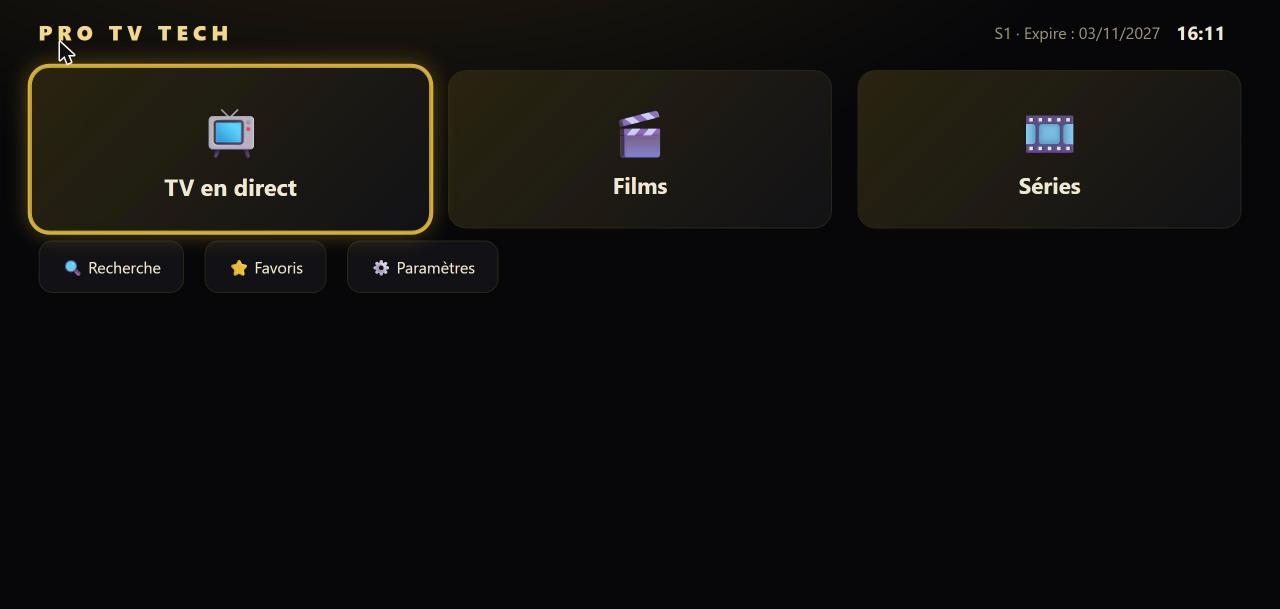
Regardez toutes vos chaînes et vos films directement depuis votre navigateur, sans télécharger d’application : notre Web TV PRO TV TECH fonctionne sur Samsung, LG, Smart TV, PC, Mac, iPhone, iPad et Android. Il suffit de vos identifiants d’abonnement IPTVOD.
👉 Lien de la Web TV : https://webtv.iptvod.tv/tv/
1. Ce dont vous avez besoin
- Un abonnement IPTVOD actif (ou un test gratuit).
- Votre nom d’utilisateur et votre mot de passe (reçus par email ou WhatsApp lors de votre commande).
- Une connexion internet (10 Mb/s minimum conseillés pour la HD, 25 Mb/s pour la 4K).
- Un navigateur à jour : Google Chrome (recommandé), Edge, Safari, ou le navigateur intégré de votre Smart TV.
2. Se connecter en 3 étapes
- Ouvrez le lien https://webtv.iptvod.tv/tv/ dans votre navigateur.
- Saisissez votre Nom d’utilisateur et votre Mot de passe.
- Cliquez sur SE CONNECTER : vos chaînes s’affichent, il ne reste plus qu’à choisir et regarder.
3. Installer la Web TV comme une application (recommandé)
La Web TV peut s’installer comme une vraie application : elle s’ouvre en plein écran, avec sa propre icône, sans barre d’adresse. Avec Google Chrome, un bouton « Installer » apparaît en haut, dans la barre d’adresse : il fonctionne sur tous les appareils compatibles.
💻 Sur PC Windows, Mac et Linux (Chrome ou Edge)
- Ouvrez https://webtv.iptvod.tv/tv/ dans Google Chrome.
- En haut à droite de la barre d’adresse, cliquez sur l’icône Installer (petit écran avec une flèche ⤓).
- Confirmez en cliquant sur Installer.
- L’application PRO TV s’ouvre et une icône est ajoutée sur votre bureau / dans votre menu Démarrer ou votre dossier Applications (Mac).
Vous ne voyez pas l’icône ? Cliquez sur le menu ⋮ en haut à droite de Chrome → Caster, enregistrer et partager → Installer la page en tant qu’application. Sur Edge : menu … → Applications → Installer ce site en tant qu’application.
📱 Sur smartphone et tablette Android
- Ouvrez le lien dans Chrome.
- Appuyez sur Installer si le bandeau apparaît, ou sur le menu ⋮ → Installer l’application / Ajouter à l’écran d’accueil.
- L’icône PRO TV apparaît sur votre écran d’accueil.
🍏 Sur iPhone et iPad
- Ouvrez le lien dans Safari (ou Chrome).
- Appuyez sur le bouton Partager (carré avec une flèche vers le haut).
- Choisissez Sur l’écran d’accueil, puis Ajouter.
- Lancez la Web TV depuis l’icône PRO TV : elle s’ouvre en plein écran comme une application.
📺 Sur Smart TV Samsung, LG et autres
- Ouvrez le navigateur de votre TV : Internet sur Samsung, Navigateur Web sur LG (webOS), ou Chrome sur Android TV / Google TV.
- Tapez l’adresse webtv.iptvod.tv/tv et validez.
- Connectez-vous avec vos identifiants.
- Ajoutez la page à vos favoris (ou épinglez-la à l’écran d’accueil si votre TV le propose) pour la retrouver en un clic.
- Utilisez le bouton plein écran ⛶ pour profiter de l’image en grand.
4. Utiliser le lecteur
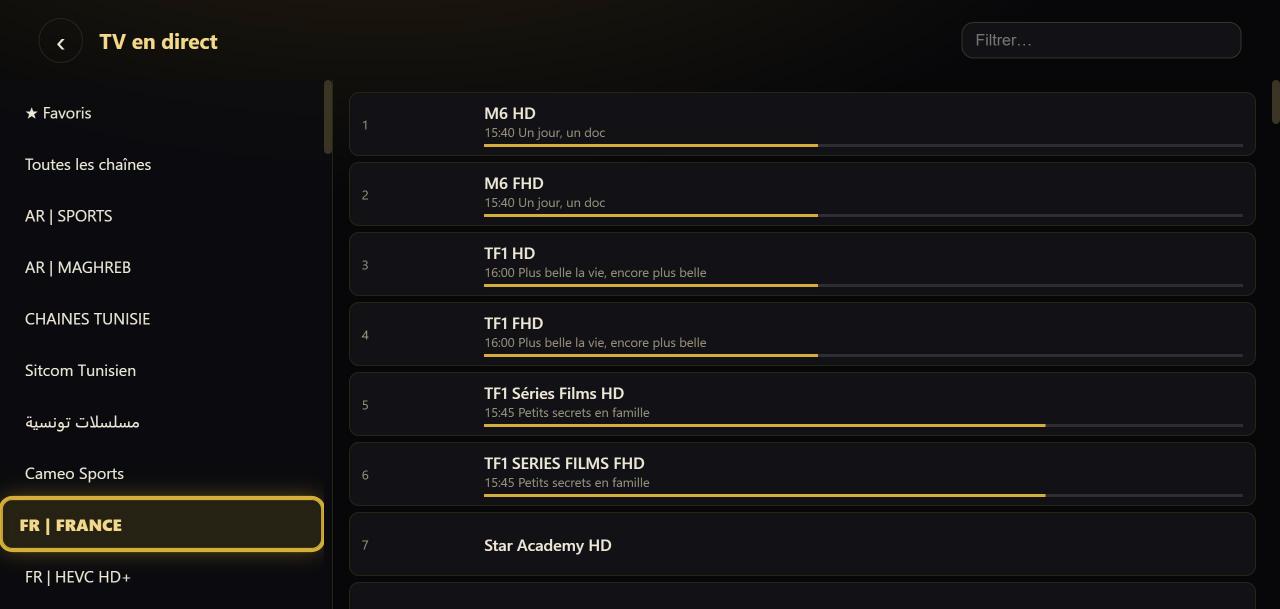
- ☰ : afficher la liste des chaînes et des catégories.
- ⏮ / ⏭ : chaîne précédente / chaîne suivante.
- ⏪ ⏯ ⏩ : reculer, lecture/pause, avancer (films et séries).
- ☆ : ajouter une chaîne à vos favoris.
- ⛶ : passer en plein écran.
5. Un problème ? Solutions rapides
- Identifiants refusés : vérifiez les majuscules/minuscules et les espaces, puis vérifiez que votre abonnement est toujours actif.
- Une chaîne ne se lance pas : cliquez sur Réessayer ou passez à la Chaîne suivante.
- Le bouton Installer n’apparaît pas : utilisez Google Chrome à jour et rechargez la page ; sur iPhone/iPad, passez par Partager → Sur l’écran d’accueil.
- Image qui saccade : utilisez une connexion par câble ou rapprochez-vous de votre box Wi-Fi, et fermez les autres onglets/applications.
Besoin d’aide ? Contactez notre support ou votre revendeur : nous vous répondons rapidement.
👉 Accéder à la Web TV : https://webtv.iptvod.tv/tv/