Comment éviter les blocages DNS de votre fournisseur Internet et retrouver votre connexion IPTV ?
Vous rencontrez des problèmes pour accéder à votre service IPTV ? Les chaînes ne se chargent plus, les films restent bloqués ou votre application affiche une erreur de connexion alors que votre Internet fonctionne normalement ?
Dans certains cas, ces problèmes peuvent être liés à un filtrage DNS effectué par votre fournisseur d’accès à Internet (FAI).
Heureusement, il existe des solutions simples pour vérifier et corriger ce type de problème, sans avoir besoin de modifier votre abonnement ni de réinitialiser votre appareil.
Dans ce guide, nous vous accompagnons étape par étape pour configurer un DNS alternatif sur votre appareil.
1. Pourquoi votre fournisseur Internet peut-il bloquer votre IPTV ?
Le DNS (Domain Name System) est un système qui permet de traduire les noms de domaine en adresses IP. Lorsque vous ouvrez une application IPTV, votre appareil utilise le DNS pour retrouver les serveurs nécessaires à la connexion.
Certains fournisseurs Internet peuvent appliquer des restrictions ou des filtrages DNS sur certains domaines. Dans cette situation, votre connexion Internet peut fonctionner parfaitement alors que votre application IPTV ne parvient plus à joindre son serveur.
Les symptômes les plus fréquents sont :
- Les chaînes ne démarrent plus.
- L’application affiche une erreur de connexion.
- Les films et séries restent en chargement.
- Le service fonctionne en partage de connexion mobile, mais pas avec votre Wi-Fi.
- Le service fonctionne chez un autre opérateur Internet.
2. Quels DNS alternatifs pouvez-vous utiliser ?
Vous pouvez remplacer les DNS automatiques de votre fournisseur Internet par des serveurs DNS publics.
Google Public DNS
DNS primaire
DNS secondaire
Cloudflare DNS
DNS primaire
DNS secondaire
AdGuard DNS
DNS primaire
DNS secondaire
Nous vous conseillons de commencer par Google DNS ou Cloudflare. Si le problème persiste, essayez un autre fournisseur DNS.
3. Configuration DNS selon votre appareil
La procédure dépend du modèle de votre téléviseur ou de votre boîtier. Sélectionnez la catégorie correspondant à votre équipement.
Android TV et boîtiers Android
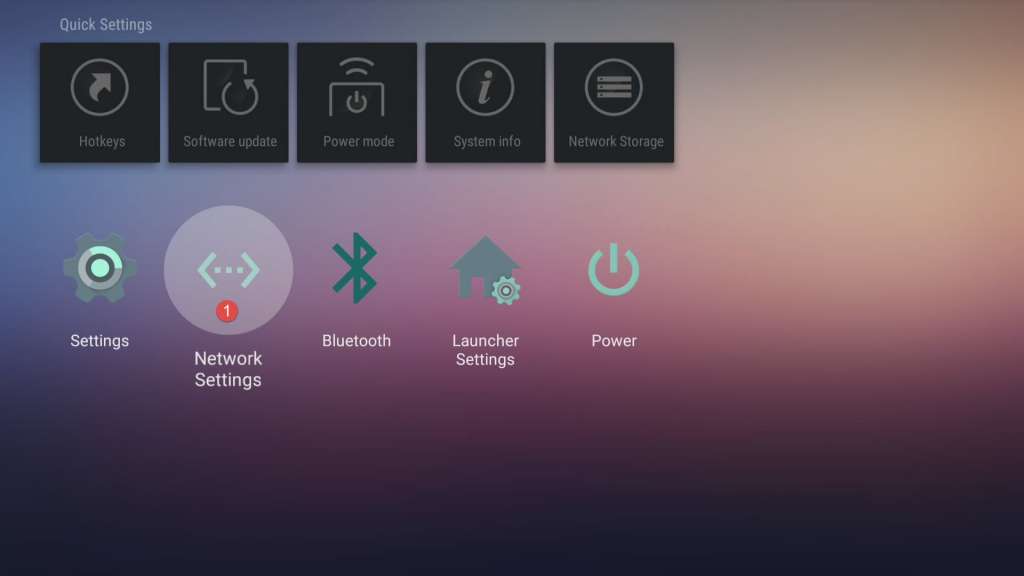
Pour les appareils Android TV, vous pouvez modifier les paramètres réseau manuellement ou utiliser une application de configuration DNS compatible.
Méthode manuelle :- Ouvrez les paramètres de votre boîtier Android.
- Sélectionnez Réseau et Internet.
- Choisissez votre connexion Wi-Fi ou Ethernet.
- Ouvrez les paramètres avancés.
- Si nécessaire, passez la configuration IP en mode Statique.
- Conservez exactement l’adresse IP, la passerelle et le masque déjà utilisés.
- Remplacez uniquement les DNS par 8.8.8.8 et 8.8.4.4.
- Enregistrez les modifications et redémarrez votre appareil.
Formuler Z8, Z10, Z11, Z12 et autres modèles
Les boîtiers Formuler disposent de paramètres réseau permettant de modifier la configuration DNS. Les menus peuvent varier selon le modèle et la version du logiciel.
Pour les modèles compatibles :- Accédez aux Paramètres de votre Formuler.
- Ouvrez le menu Réseau.
- Sélectionnez votre connexion Wi-Fi ou Ethernet.
- Recherchez DNS Settings ou Private DNS selon votre modèle.
- Configurez un DNS alternatif si cette option est disponible.
- Enregistrez les modifications.
- Redémarrez votre boîtier.
Sur certains modèles récents, vous pouvez également utiliser Private DNS avec un nom d’hôte compatible, par exemple dns.adguard-dns.com.
Smart TV Samsung et LG
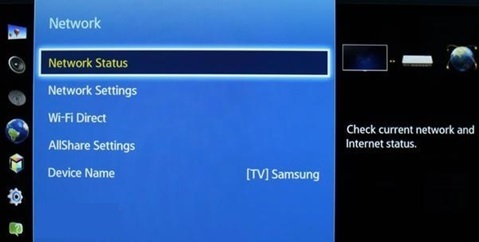
Si vous utilisez directement une application IPTV sur votre téléviseur Samsung ou LG, vous pouvez généralement modifier le DNS depuis les paramètres réseau.
Étapes de configuration :- Appuyez sur Menu ou Paramètres avec votre télécommande.
- Accédez à Général puis Réseau, selon votre modèle.
- Ouvrez État du réseau.
- Sélectionnez Paramètres IP.
- Recherchez Paramètre DNS.
- Sélectionnez Saisir manuellement.
- Entrez 8.8.8.8 comme DNS primaire.
- Validez et redémarrez votre téléviseur.
Apple TV
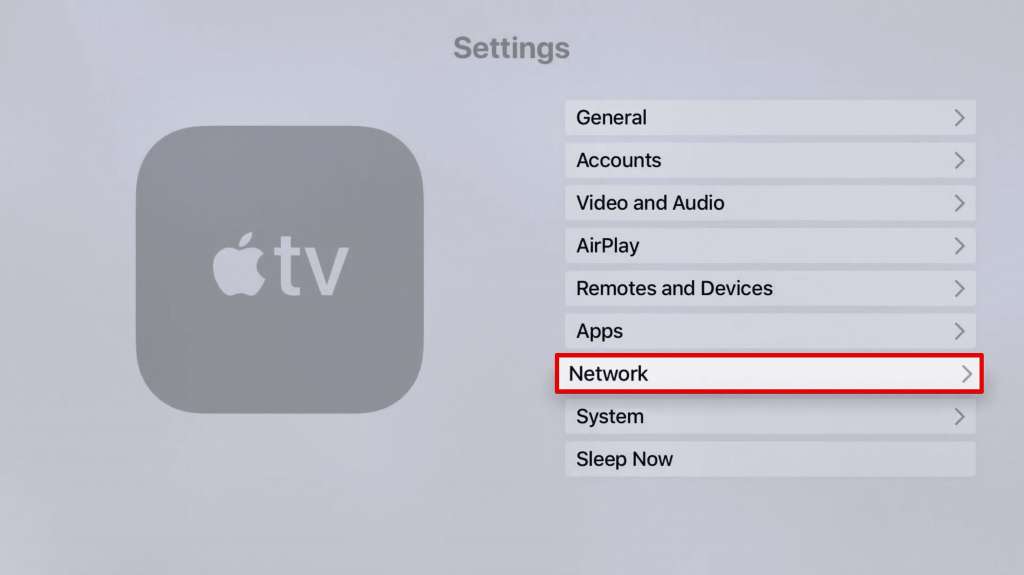
Sur Apple TV, la modification du DNS est directement accessible depuis les paramètres de connexion.
- Ouvrez Réglages sur votre Apple TV.
- Accédez à Général puis Réseau.
- Sélectionnez votre connexion Wi-Fi ou Ethernet.
- Choisissez Configurer DNS.
- Sélectionnez Manuel.
- Entrez 8.8.8.8 comme adresse DNS.
- Validez avec Terminé.
- Redémarrez votre Apple TV.
Boîtiers Infomir MAG
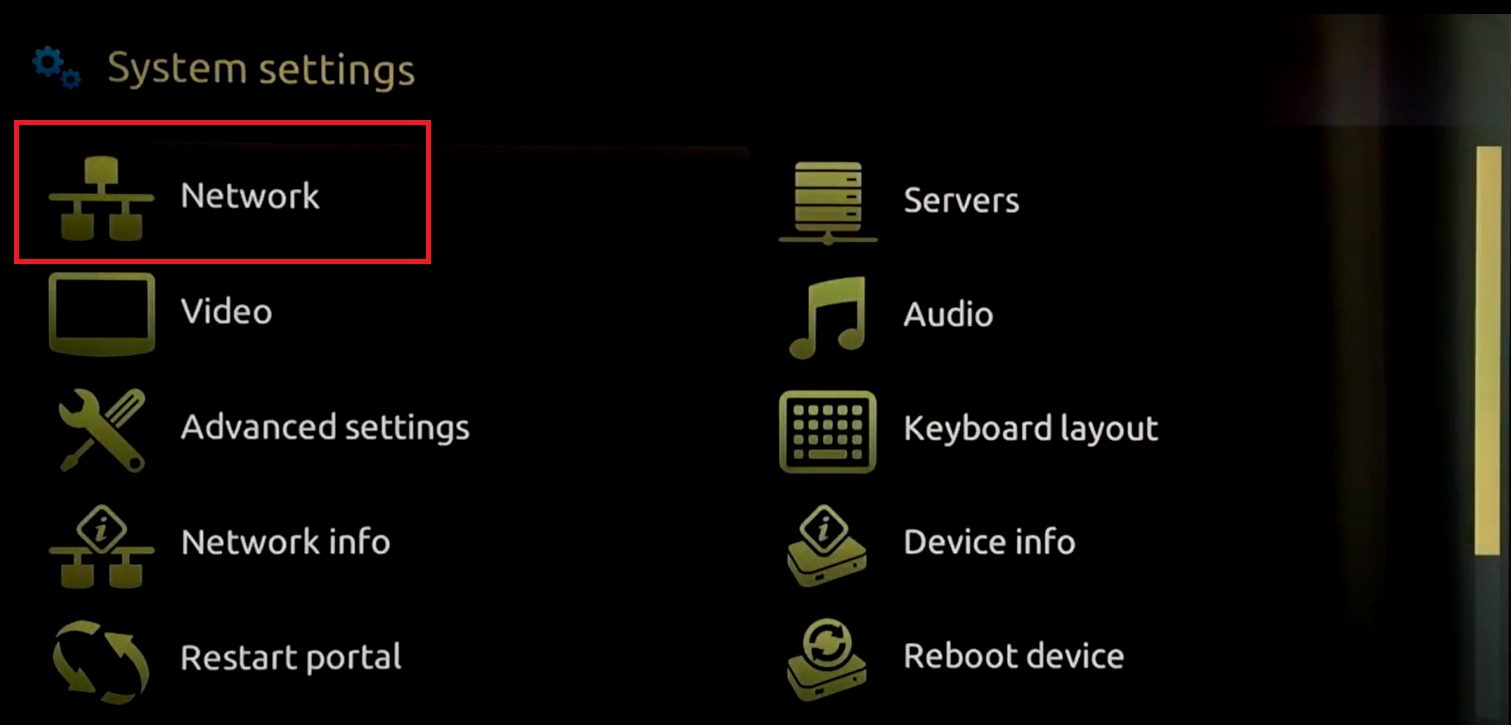
Les boîtiers MAG permettent également de configurer manuellement les DNS depuis leurs paramètres système.
- Ouvrez Paramètres.
- Accédez à Paramètres système.
- Sélectionnez l’onglet Réseau.
- Choisissez Ethernet ou Wi-Fi selon votre connexion.
- Recherchez l’option Auto (DHCP), DNS manuel.
- Activez la configuration DNS manuelle.
- Entrez 8.8.8.8 comme DNS primaire.
- Enregistrez puis sélectionnez Redémarrer le portail.
Amazon Fire TV Stick
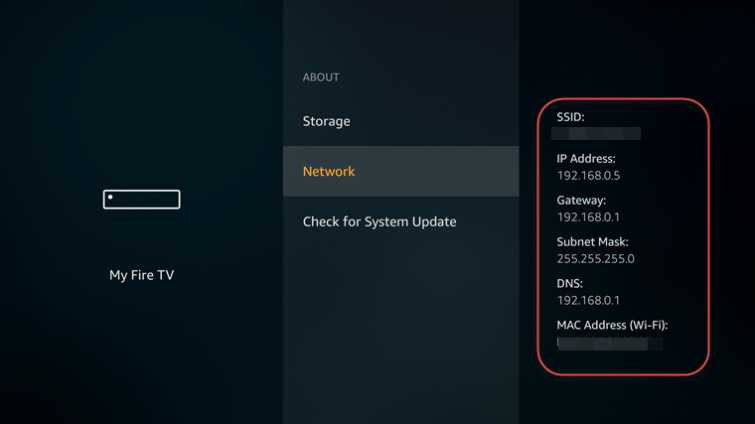
Sur Fire TV Stick, la configuration DNS peut être effectuée lors de la reconnexion au réseau Wi-Fi en utilisant les paramètres avancés.
- Ouvrez Paramètres sur votre Fire TV Stick.
- Accédez à Mon Fire TV puis À propos et Réseau.
- Notez votre adresse IP et votre passerelle.
- Retournez dans Réseau et sélectionnez votre Wi-Fi.
- Choisissez Oublier ce réseau.
- Reconnectez-vous au réseau et sélectionnez Avancé si cette option est proposée.
- Renseignez l’adresse IP et la passerelle précédemment notées.
- Configurez le DNS primaire : 8.8.8.8.
- Configurez le DNS secondaire : 8.8.4.4 si le menu le permet.
- Enregistrez et testez votre connexion.
4. Modifier les DNS directement sur votre routeur Internet
Une autre possibilité consiste à modifier les DNS directement depuis votre box Internet ou votre routeur.
Cette solution permet, lorsque le routeur le prend en charge, d’appliquer les nouveaux DNS automatiquement aux appareils connectés au réseau.
Exemple : Bouygues Telecom BBox
- Connectez votre ordinateur ou smartphone au réseau de votre BBox.
- Ouvrez l’interface d’administration de votre routeur.
- Accédez aux paramètres DHCP ou réseau local.
- Recherchez les options DNS distribuées automatiquement aux appareils.
- Si votre modèle le permet, renseignez 8.8.8.8 et 8.8.4.4.
- Enregistrez les modifications et reconnectez vos appareils au réseau.
Les menus et options disponibles varient selon le modèle de BBox et la version du logiciel. Si votre routeur ne permet pas cette modification, vous pouvez configurer le DNS directement sur chaque appareil.
5. Après avoir changé les DNS : que faire ?
Une fois la configuration terminée, nous vous recommandons de suivre ces quelques étapes :
- Redémarrez votre appareil.
- Redémarrez votre routeur si nécessaire.
- Vérifiez que votre appareil est bien connecté à Internet.
- Fermez complètement votre application IPTV.
- Relancez l’application et testez plusieurs chaînes.
Si votre service fonctionne à nouveau, le problème était peut-être lié à la résolution DNS utilisée précédemment.
6. Questions fréquentes (FAQ)
Pourquoi mon IPTV fonctionne-t-elle avec la 4G mais pas avec mon Wi-Fi ?
Cette différence peut indiquer un problème lié à votre fournisseur Internet, à son DNS ou à une restriction réseau. Essayez de configurer un DNS alternatif pour vérifier si cela résout le problème.
Changer de DNS va-t-il ralentir ma connexion Internet ?
Non, le DNS intervient principalement dans la résolution des noms de domaine. Il ne détermine pas directement votre débit Internet. Les performances peuvent varier selon le serveur DNS utilisé.
Quel est le meilleur DNS pour l’IPTV ?
Vous pouvez commencer avec Google DNS (8.8.8.8) ou Cloudflare (1.1.1.1). Le meilleur choix dépend de votre fournisseur Internet, de votre localisation et de la qualité de votre connexion.
Dois-je modifier les DNS de tous mes appareils ?
Non. Vous pouvez modifier uniquement les DNS de votre appareil IPTV. Si votre routeur permet de distribuer des DNS personnalisés via DHCP, vous pouvez également les configurer à ce niveau.
J’ai changé les DNS, mais mon IPTV ne fonctionne toujours pas. Que faire ?
Le problème peut avoir une autre origine : serveur inaccessible, problème de connexion, filtrage IP, port bloqué ou incident technique. Dans ce cas, contactez notre équipe support pour effectuer un diagnostic.
Le changement de DNS est-il légal ?
La configuration d’un serveur DNS alternatif est une opération technique courante. Vous devez néanmoins respecter les lois applicables, les conditions de votre fournisseur Internet et les droits d’accès aux contenus utilisés.
7. Besoin d’aide ? Notre équipe vous accompagne
Vous avez suivi les étapes, mais vous rencontrez toujours des difficultés pour accéder à votre service ?
Notre équipe support est disponible pour vous accompagner dans la configuration de votre appareil et vérifier l’origine de votre problème de connexion.
Avant de nous contacter, merci de préciser :
- Le modèle de votre appareil (Samsung, LG, Formuler, Android TV, Apple TV, MAG ou Fire Stick).
- Le nom de votre fournisseur Internet.
- Le message d’erreur affiché, si disponible.
- Les manipulations déjà effectuées.
Ces informations nous permettront de vous orienter plus rapidement vers la solution adaptée.
Votre expérience de streaming, notre priorité.